Hogyan add hozzá a Bitstore Cardot az Apple Wallethez (Részletes útmutató)
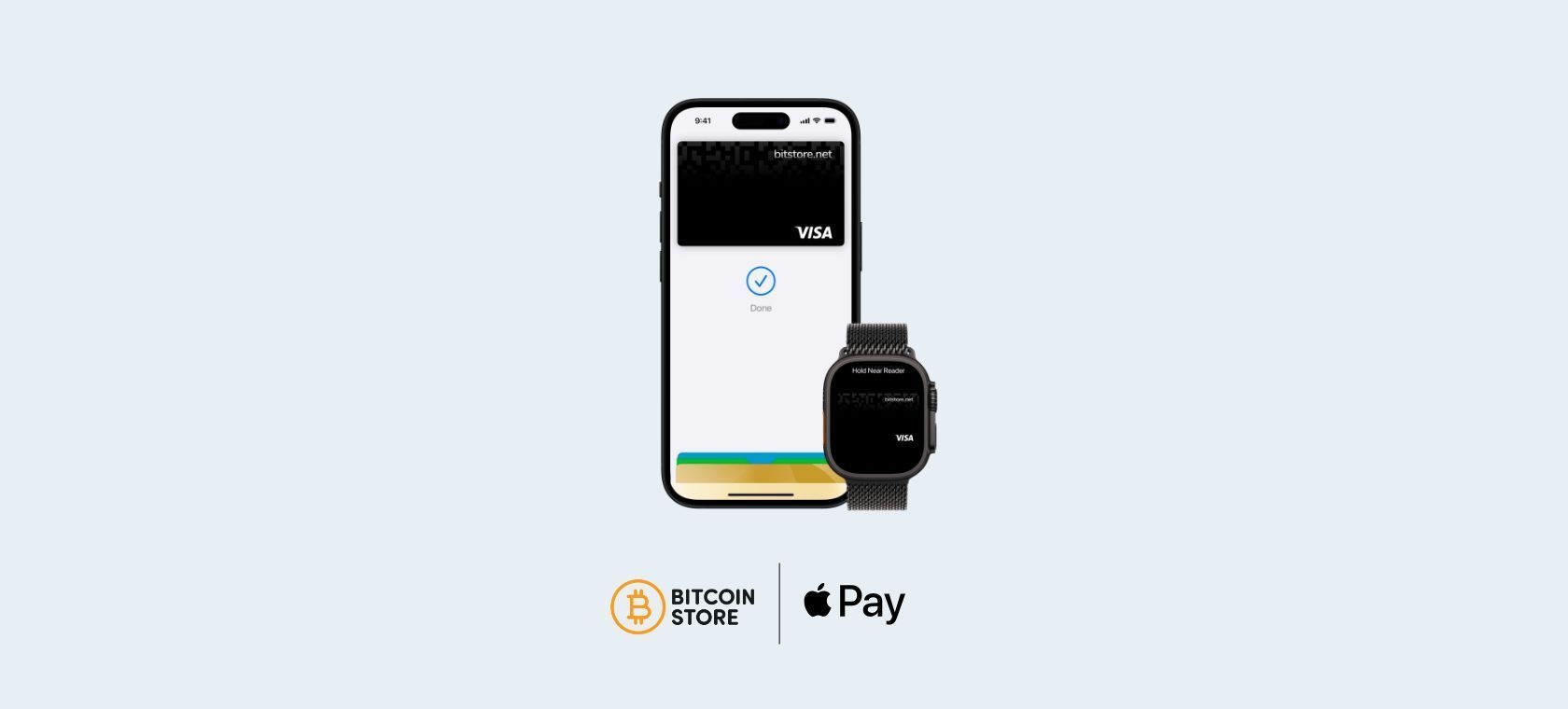
Add hozzá a Bitstore Cardot az Apple Wallethez néhány lépésben, és fizess iPhone-nal vagy Apple Watchcsal gyorsan és biztonságosan. Az útmutató bemutatja a hozzáadást, az Apple Pay használatát üzletben és online, valamint a fő előnyöket.
Tartalomjegyzék:
A kriptovalutákkal való fizetés még sosem volt ilyen egyszerű. A Bitcoin Store Wallethez kapcsolt Bitstore Card Visa betéti kártyával a kriptovalutákat a mindennapi vásárlásokhoz ugyanúgy használhatod, mint bármely másik kártyát.
A Bitstore Card minden tranzakciónál automatikusan euróra váltja a digitális eszközeidet – legyen szó online fizetésről, bolti vásárlásról vagy készpénzfelvételről ATM-ből.
Most a kártya használata még kényelmesebb: a Bitstore Cardot hozzáadhatod az Apple Payhez, és egy érintéssel fizethetsz iPhone-nal vagy Apple Watchcsal, fizikai kártya nélkül.
Az alábbiakban részletes, lépésről lépésre haladó útmutatót találsz arról, hogyan add hozzá a Bitstore Cardot az Apple Payhez, és hogyan fizess még gyorsabban és biztonságosabban.
Mire lesz szükséged?
A kártya hozzáadása előtt ellenőrizd, hogy rendelkezel aktív Bitstore Carddal.
Ha a kártyád még nem aktív, a Bitcoin Store alkalmazásban vagy a platformon néhány kattintással aktiválhatod.
További információért vagy részletesebb útmutatóért olvasd el a blogunkat: Bitstore Card: Fizess gyorsan és egyszerűen kriptovalutával közvetlenül a walletedből
Ha a kártyád aktív, készen állsz a hozzáadásra. Kövesd az alábbi lépéseket:
1. Nyisd meg a Wallet alkalmazást iPhone-on vagy Apple Watchon
iPhone-on nyisd meg a Wallet alkalmazást.
Ha Apple Watchot használsz, ezt az iPhone-on lévő Watch alkalmazáson keresztül teheted meg.
2. Adj hozzá egy új kártyát
A Walletben koppints a jobb felső sarokban lévő „+” ikonra, majd válaszd a „Kártya hozzáadása” (Add Card) opciót.
Ezután válaszd a „Bankkártya vagy hitelkártya” (Debit or Credit Card) lehetőséget, és folytasd.
3. Olvasd be a fizikai kártyát, vagy add meg az adatokat manuálisan
Betéti vagy hitelkártya hozzáadásakor megjelenik egy keret a kártya beolvasásához, így hozzáadhatod a Wallethez.
Ha épp nincs nálad a fizikai kártya, a kártyaadatokat mindig meg tudod nézni a Bitcoin Store Wallet alkalmazásban, és kézzel is megadhatod.
Miután minden lépést elvégeztél, a kártyád készen áll a használatra.


4. A kártya hozzáadása közvetlenül a Bitcoin Store Wallet alkalmazásból
A kártyát közvetlenül az alkalmazásból is hozzáadhatod az Apple Wallethez.
Ehhez nyisd meg a Bitcoin Store Wallet alkalmazást, majd koppints a „Kártyák” menüpontra, ahol kiválaszthatod a kártya Apple Wallethez történő hozzáadásának lehetőségét.
Amikor a Wallethez való hozzáadást választod, meg kell adnod a jelszavad.
Ez a lehetőség praktikus, ha mindent „egy helyen” szeretnél elintézni.

5. A kártya használatra kész
Miután sikeresen hozzáadtad a kártyát az Apple Wallethez, azonnal elkezdhetsz fizetni.
Üzletben elég feloldanod az iPhone-t vagy az Apple Watchot, majd a készüléket a kontaktmentes fizetésre alkalmas terminálhoz tartani.
Online vásárlásnál vagy alkalmazásokban válaszd az Apple Payt fizetési módként ott, ahol elérhető, majd erősítsd meg a tranzakciót (Face ID, Touch ID vagy jelkód).
Minden gyors, egyszerű, és nem kell a fizikai kártyát keresgélned.
Miért biztonságos fizetési mód az Apple Pay?
Az Apple Payt úgy tervezték, hogy növelje a fizetések biztonságát:
- minden tranzakciót Face ID-val, Touch ID-val vagy jelkóddal kell megerősíteni
- a kereskedő nem kapja meg a kártyád valódi adatait
- ha elveszíted a készüléked, védelemmel láthatod el zárolással és a fiókbeállítások kezelésével
A gyakorlatban ez kevesebb kockázatot és nagyobb kontrollt jelent a fizetéseid felett.
Milyen előnyei vannak a kártya Apple Wallethez adásának?
A Bitstore Card Apple Wallethez adása egy gyors lépés, ami nagy különbséget jelent a mindennapokban: egyszerűbb fizetés, nagyobb biztonság és kevesebb szükség a fizikai kártyára.
Ha iPhone-t vagy Apple Watchot használsz, az Apple Pay praktikus megoldás, hogy a Bitstore Card mindig kéznél legyen — akár üzletben, utazás közben vagy online vásárlásnál.


